A sidebar é, para muitos sistemas web corporativos, o elemento de navegação mais usado durante toda a sessão do usuário. Diferente de sites institucionais, onde a navegação é ocasional, em sistemas de gestão o usuário interage com o menu lateral dezenas de vezes por dia. Pequenos atritos de usabilidade nesse componente — como um clique impreciso ou um estado ativo pouco claro — se acumulam ao longo do tempo e afetam diretamente a produtividade percebida do sistema. Neste artigo, reunimos os padrões de UX que mais fazem diferença na construção de sidebars para sistemas desktop.
Hierarquia visual clara entre seções e itens
Sidebars de sistemas complexos frequentemente precisam agrupar itens de navegação em categorias (ex: "Financeiro", "Cadastros", "Relatórios"). Sem uma hierarquia visual clara — usando tamanho de fonte, espaçamento e cor para diferenciar categorias de itens individuais — o usuário perde tempo escaneando o menu para encontrar a opção desejada. Categorias devem ser visualmente menos proeminentes que os itens clicáveis, funcionando como "rótulos de contexto" e não como elementos interativos.
Indicador de rota ativa: nunca deixe o usuário se perguntar onde está
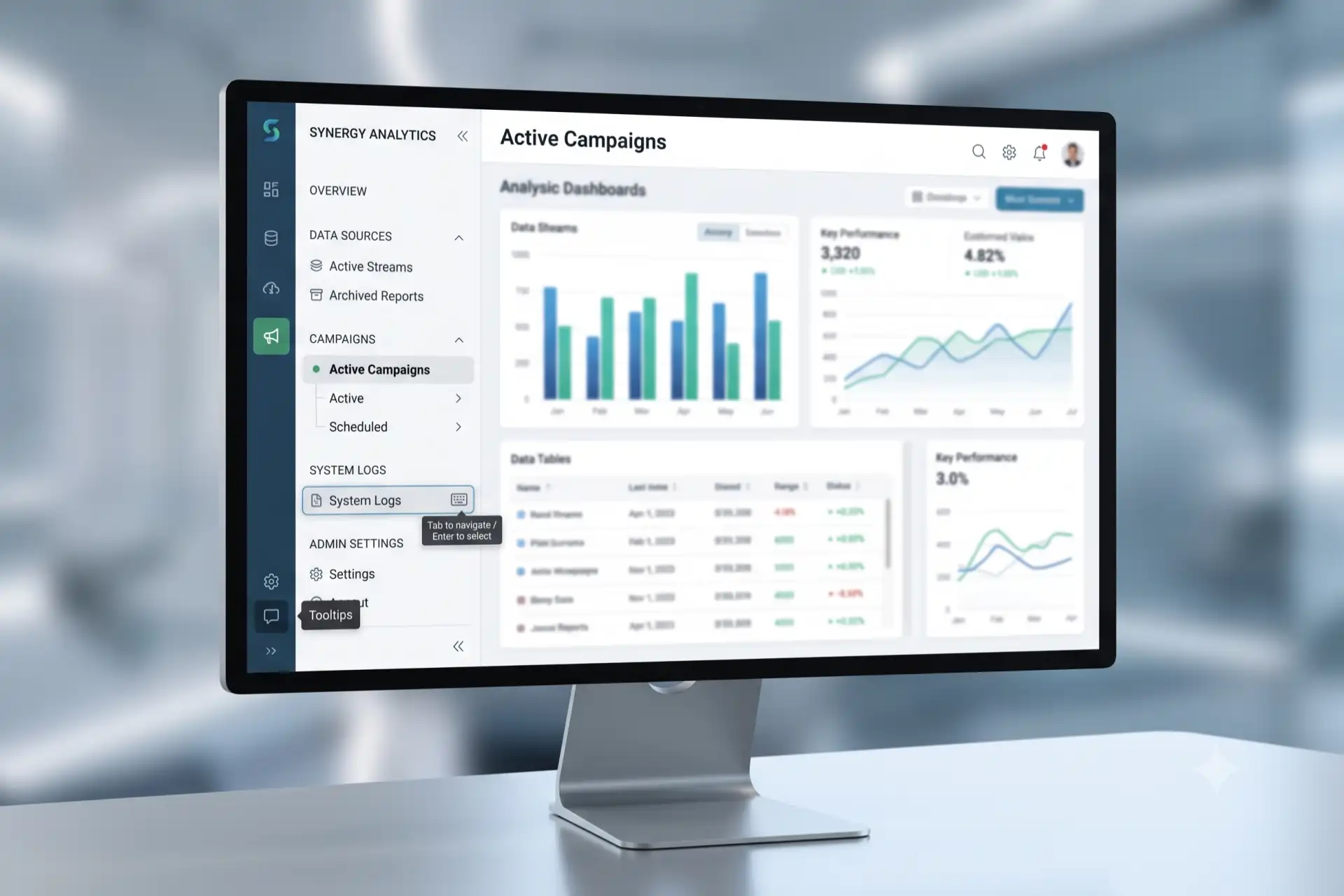
Um dos erros mais comuns em sidebars mal implementadas é a ausência (ou fraqueza visual) do indicador de qual item corresponde à página atual. O usuário deve conseguir identificar sua localização no sistema em menos de um segundo, sem precisar ler o título da página. Isso é normalmente resolvido com uma combinação de cor de fundo diferenciada, uma borda ou barra lateral de destaque, e peso de fonte mais forte no item ativo.
.nav-links a.active {
  background: var(--ciano-100);
  color: var(--ciano-700);
  border-left: 3px solid var(--ciano-600);
  font-weight: 700;
}
Colapso: economize espaço sem esconder contexto
Sistemas com muito conteúdo se beneficiam da opção de colapsar a sidebar para ícones apenas, ganhando espaço horizontal para o conteúdo principal. O desafio de UX está em manter a usabilidade nesse estado colapsado — geralmente resolvido exibindo o rótulo completo em um tooltip ao passar o mouse sobre o ícone, e mantendo a transição de expansão/colapso suave o suficiente para não desorientar o usuário durante a mudança.
Uma sidebar colapsada sem tooltips força o usuário a memorizar o significado de cada ícone — o que funciona para usuários avançados, mas cria fricção real para novos usuários do sistema.
Submenus: evite acordeões aninhados demais
Categorias com muitos subitens frequentemente usam submenus expansíveis (acordeões) dentro da própria sidebar. É importante limitar a profundidade dessa hierarquia — mais de dois níveis de aninhamento tende a confundir o usuário e tornar a navegação mais lenta do que uma busca direta. Quando o sistema tem muitas seções, vale considerar complementar a sidebar com uma busca rápida de navegação (atalho de teclado para buscar qualquer página do sistema), em vez de aprofundar ainda mais a hierarquia visual.
Responsividade: sidebar não é só para desktop
Embora sidebars sejam um padrão consolidado para sistemas desktop, sistemas acessados também via tablet ou mobile precisam de uma estratégia de adaptação — geralmente transformando a sidebar fixa em um menu deslizante (drawer) acionado por um botão, seguindo o mesmo padrão de menu hambúrguer usado em sites institucionais, mas adaptado ao contexto de um sistema logado.
Acessibilidade: navegação por teclado não é opcional
Usuários que dependem de navegação por teclado (seja por preferência ou por necessidade de acessibilidade) precisam conseguir percorrer todos os itens da sidebar usando Tab, ativar itens com Enter, e ter um indicador visual claro de foco (:focus-visible) em cada elemento navegável. Sidebars implementadas apenas com divs e cliques de mouse, sem elementos semânticos como <nav> e <a>, tornam essa navegação impossível para uma parcela real dos usuários.
Considerações finais
Uma sidebar bem projetada é invisível no bom sentido — o usuário não pensa sobre ela, apenas navega com fluidez pelo sistema. Isso exige atenção a hierarquia visual, indicadores de estado ativo, comportamento de colapso e acessibilidade por teclado, elementos que frequentemente são deixados em segundo plano em relação à identidade visual do sistema. Se sua empresa está desenvolvendo ou revisando a navegação de um sistema web, a equipe da ASL Software Engineering pode ajudar a aplicar esses padrões corretamente. Fale com a gente.